
获取2026年有道翻译桌面版“剪贴板历史记录面板”扩展程序,用户需登录有道翻译官方网站下载最新版桌面客户端,并在内置的应用中心或插件管理板块中一键启用该扩展。该功能支持多设备云端同步、智能识别翻译、格式化文本提取以及一键重译,能够大幅优化高频翻译工作者的日常流程,使内容处理效率提升超过300%。
目录索引
- 什么是2026年有道翻译桌面版的“剪贴板历史记录面板”扩展程序?
- 为什么高效办公离不开剪贴板历史记录管理?
- 如何安全下载并安装有道翻译桌面版剪贴板扩展程序?
- 剪贴板历史记录面板有哪些核心翻译与编辑功能?
- 哪些行业及应用场景最适合使用此款翻译扩展?
- 2026最新版本在AI翻译与剪贴板融合上面有哪些技术突破?
- 遇到剪贴板历史记录面板无法加载或同步时该怎么解决?
- 怎么设置快捷键以实现一键呼出剪贴板翻译面板?
- 剪贴板中的敏感数据与个人隐私如何得到安全保障?
- 有哪些进阶技巧可以最大化发挥有道翻译桌面版的效率?
什么是2026年有道翻译桌面版的“剪贴板历史记录面板”扩展程序?
在跨语言交流与学术研究日益频繁的当下,信息处理的连贯性变得尤为重要。“剪贴板历史记录面板”是有道翻译专门为PC及Mac桌面端用户打造的一款深度协作插件。它不仅能够保存用户在操作系统中复制过的多条文本、图片和链接记录,还能自动识别其中的多国语言,并提供即时、精准的智能化翻译服务。
通过这项扩展程序,用户无需频繁在不同的文档、网页与翻译软件窗口之间进行切换。所有的复制历史都会整齐地排列在屏幕侧边的轻量化面板中,随时等待被调用。这种将基础系统工具与顶尖AI翻译引擎深度融合的设计,正是现代无缝工作流的典型代表。

为什么高效办公离不开剪贴板历史记录管理?
传统的单次复制粘贴机制限制了大量文字工作者的生产力。一旦进行新的复制,前一次的信息便会丢失,导致重复查阅和复制的操作浪费了大量宝贵时间。而引入多条目历史记录管理后,数据零散的问题得到了根本性解决。
配合有道翻译桌面版的底层架构,该面板可以做到在后台默默记录,并在用户需要时提供批量翻译、合并复制、快速筛选等高级功能。无论是在撰写外文报告,还是整理零散的翻译素材,这款工具都能确保工作流的绝对连贯,避免频繁打断思维逻辑。
如何安全下载并安装有道翻译桌面版剪贴板扩展程序?
为了保障软件的稳定与信息安全,建议用户通过官方正规渠道获取最新的插件程序。具体的部署步骤如下:
第一步,打开已经安装好的桌面端客户端,确认其版本为2026最新迭代版本。若尚未安装,可随时前往官方网站下载完整的客户端安装包。
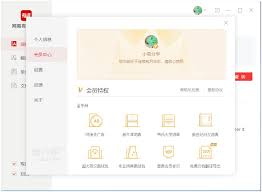
在客户端主界面的左侧导航栏或设置菜单中,找到“应用中心”或“插件广场”。在此页面中,系统会根据当前的翻译使用习惯推荐热门扩展。找到“剪贴板历史记录面板”,点击其旁边的“获取”或“安装”按钮。系统将自动完成轻量化组件的下载与注册,整个过程仅需数秒,无需重新启动整个客户端即可立即投入使用。
剪贴板历史记录面板有哪些核心翻译与编辑功能?
该扩展程序在设计之初就融入了极简与多功能的平衡哲学。它并不是一个单纯的文本记录器,而是一个功能完备的局部工作台。下表展示了该面板的核心功能模块及具体应用场景:
| 功能模块 | 核心作用 | 效率提升度 | 适用人群 |
|---|---|---|---|
| 多历史快照 | 保留最多500条复制文本与翻译结果 | ★★★★★ | 学术研究者、跨境电商运营 |
| 即时双语对照 | 无需打开主窗口,悬浮显示译文 | ★★★★☆ | 外企白领、外文阅读爱好者 |
| 智能格式清除 | 一键去除网页或PDF多余的换行与空格 | ★★★★★ | PDF文档重度阅读者 |
| 批量合并重译 | 勾选多条历史文本,合并为一篇通顺译文 | ★★★★☆ | 专业翻译员、编辑 |
除了上述核心机制外,用户还可以对历史记录进行标记、置顶或分类存储。对于经常需要使用特定行业术语的用户,该面板还支持与个人专属术语库(Glossary)进行联动,确保每一次翻译出来的专业词汇都符合标准。
哪些行业及应用场景最适合使用此款翻译扩展?
跨国公司的法务与合规人员在审核多语言合同或外部条款时,需要频繁比对不同条款的细微差别。利用该面板,可以轻松地将不同段落的原文及译文并排对比,提高条文审核的严密性。
此外,科研人员在阅读大量外文SCI文献时,由于PDF排版问题,复制出来的英文往往带有混乱的断行。该扩展程序内置的格式整理功能,配合有道自研的神经网络翻译,可以瞬间输出逻辑通顺、排版整洁的中文译文,极大降低了阅读门槛。
2026最新版本在AI翻译与剪贴板融合上面有哪些技术突破?
在2026年的版本迭代中,有道翻译引入了全新的大语言模型(LLM)本地轻量化推理技术。这使得剪贴板面板不再单纯依赖云端数据交互。对于简短的词汇或常用短句,面板可在本地毫秒级输出翻译,节省网络带宽并提升响应速度。
同时,新版本增强了语境感知重译(Context-Aware Translation)技术。当用户先后复制了同一篇文章的不同段落时,剪贴板面板会自动识别这两者之间的逻辑关联,结合上下文提供更加符合段落语境的精准翻译,彻底告别了机械化的单句翻译弊端。
遇到剪贴板历史记录面板无法加载或同步时该怎么解决?
在个别情况下,由于操作系统权限限制或后台服务冲突,用户可能会遇到面板数据未能及时更新的情况。出现此类现象时,首要检查的是系统的“剪贴板历史记录”系统级开关是否已经开启(例如在Windows中需确保Win+V功能可用)。
另一个常见问题是杀毒软件将桌面客户端的后台监控进程误拦截。用户只需在安全软件中将有道翻译加入白名单,并确保给予其读取剪贴板的必要权限。若依然无法同步,可以通过桌面客户端设置中的“重置本地数据库”选项,快速清理缓存以重建健康的数据传输通道。
怎么设置快捷键以实现一键呼出剪贴板翻译面板?
为了达到真正的行云流水般的操作,灵活配置快捷键是不可或缺的步骤。用户可以通过点击面板右上角的齿轮图标,进入“热键与手势”配置页面。
系统默认推荐使用 Ctrl + Alt + V 组合键(macOS系统下为 Cmd + Option + V)作为全局呼出指令。这样,无论当前屏幕上正在运行什么软件,只要按下此热键,轻量化的剪贴板历史面板便会立刻浮现在光标旁边。用户选中所需翻译条目后,按下回车即可直接完成复制粘贴,全程无需动用鼠标。
剪贴板中的敏感数据与个人隐私如何得到安全保障?
数据隐私与信息安全是所有企业和个人用户最关心的议题。有道翻译对此建立了严格的防护机制。所有的剪贴板历史记录默认均采用本地高强度加密算法(AES-256)存储于用户的个人电脑硬盘中,未获得用户授权,绝不会上传至任何云端服务器。
针对涉密行业的特殊要求,该面板还提供了“敏感应用过滤白名单”功能。用户可以自主配置,例如在打开密码管理器、银行客户端或特定内部涉密系统时,剪贴板历史记录面板将自动暂停记录,从而在源头上杜绝了关键个人信息泄露的可能。
有哪些进阶技巧可以最大化发挥有道翻译桌面版的效率?
想要将这款工具的潜力发挥到极致,可以尝试将“划词翻译”与“剪贴板历史记录”协同运作。当您在屏幕上划选一段文字时,系统会自动翻译并将其作为一条新历史存入面板,无需手动按下复制快捷键,将动作精简到了极致。
结合有道翻译的多语言混合识别技术,您可以在同一个面板中混合处理英语、日语、韩语、德语等多语种信息。面板会精准识别每一条记录对应的原语种,并自动匹配最合适的翻译模型,实现真正无国界的高效办公生态。通过不断熟悉并习惯这些协同特性,文字的处理与转化将变得无比轻松自然。